martes, 15 de febrero de 2011

FUNCION SI

La función =SI( ) es una de las más potentes que tiene Excel. Esta función comprueba si se cumple una condición. Si ésta se cumple, da como resultado VERDADERO. Si la condición no se cumple, da como resultado FALSO Por ejemplo, A10=100 es una expresión lógica; si el valor de la celda A10 es igual a 100, la expresión se evalúa como VERDADERO. De lo contrario, se evaluará como FALSO. Este argumento puede utilizar cualquier operador de comparación.. Obseva la sintaxis:

=SI(Condición;Verdadero;Falso)


Esta es la forma más simple de representar esta función. Vamos a proponer un ejemplo:

Observa el gráfico.Vamos a colocar una función =SI( ) en la celda B4 (celda rosa del descuento).


Vamos a hacer que la factura del ejemplo anterior nos haga un descuento del 10% sólo en el caso de cobrar al contado. La fórmula se colocará en la celda B4 y será la siguiente:

=SI(C1="Contado";B3*10%;0;)

Esta fórmula mirará si en la casilla C1 (celda amarilla) existe la palabra Contado. En tal caso, ejecutará una fórmula (10% de descuento), en caso contrario, colocará simplemente un cero en la celda B4, es decir, no realizará ningún cálculo. Observa el resultado:


REFLEXION:
"En esta entrada vimos lo que es la función si, su estructura y también dimos un ejemplo. L a función si cumple cumple una condición lógica, su estructura consta del signo = (como cualquier formula o función), después el nombre de la función , presedido de un paréntesis, después la condición lógica que debe cumplir la función , luego si cumple la condición que se debe de poner en ese caso, y después que debe de poner en caso de que no se cumpla la condición. En la  vida diaria la función si nos puede ser muy útil, por ejemplo, en una lista de calificaciones esta función nos puede ser de mucha utilidad porque nos permite ponerle aprobado o reprobado sin necesidad de ponerlo uno por uno se pone esa función y solo arrastramos el puntero hasta donde se quiere ver las calificaciones"...

PAOLA ABIGAIL URCID GALLARDO

lunes, 14 de febrero de 2011

GRAFICOS

El  Asistente de Gráficos es una de las características más atractivas de Excel. Con ella puede crear fácilmente varias clases de gráficos en base a los datos de su hoja de cálculos.  El Asistente lo guía paso a paso, para convertir sus números en un atrayente y colorido gráfico.


TIPOS DE GRAFICOS:

Barras / Columnas


Este gafico sirve para comparar datos entre diferentes segmentos (sectores, empresas, periodos de tiempo...).
Lineas


Ayudan a ver la evolucion de los datos. Por lo general se usan para mostrar un mismo tipo de dato y su evolucion (valor de la accion y el tiempo, numero de ventas y precio).
Tartas


Aqui podemos ver la contribucion de cada parte a un total. Este grafico se puede utilizar de forma creativa comparando el tamaño de las tartas entre si y el contenido de las mismas.
 
Radar


En el radar podemos ver la superficie creada por varias variables y asi poder comparar entidades (dos productos que presentan varias caracteristicas pueden ser comparados en su totalidad usando esta grafica).


Stocks


Aqui se representan datos con 4 variables (tiempo, maximo, minimo y cierre).


Burbujas
 

Aqui el grid (lineas de division del eje) suele ser una variable por si misma, haciendo que la disposicion de las burbujas represente otras variables junto al propio tamaño de la burbuja. Este tipo de graficas permite concentrar mucha informacion en poco espacio.


Superficies


Este grafico se suele usar para ver la evolucion de un dato sujeto a 3 variables. Por ejemplo la dureza de un material dependiendo de la temperatura, densidad y volumen.


EJEMPLO:
 
Para esta entrada de los Gráficos, daremos un ejemplo del tipo de gráfico circular. Un gráfico circular funciona bien, cuando usted quiere ver cuanto corresponde a cada parte del todo.
 
1. Inicio con: (Excel abre en presupuesto.xls de archivos fuente)

Para usar el asistente de gráficos, primero debe seleccionar los datos a ser graficados.
Seleccionar el rango A7:A13, las etiquetas de fila en la sección Ingresos.

2. Mantener apretada la tecla CTRL, desplazar hacia la derecha y seleccionar el rango N7:N13, los totales de cada fila en la sección Ingresos.


3. Hacer un clic en Botón: Gráficos el botón del Asistente Gráfico. El diálogo del Asistente se abre en el paso 1 de 4.

4.Experimentar:  Seleccionar cada tipo de gráfico y hacer un clic en cada uno de los subtipos. Hacer un clic en el botón, Presionar para ver muestra, la barra debajo de los subtipos. El panel le mostrará como se verán los datos que acaba de seleccionar al utilizar ese subtipo. Qué tipos parecen útiles para estos datos del Presupuesto?


5. Seleccionar el tipo de Grafico Circular y el primer subtipo en la fila de arriba.


6. Hacer un clic en el botón Presionar para ver muestra y mantener apretado el botón del ratón, mientras mira el panel con la vista preliminar en el diálogo. Muestra aproximadamente como se verán los datos en este tipo de gráfico.


7. Hacer un clic en Siguiente. Se abre el paso 2 del asistente, mostrando los rangos usados para el gráfico.


El rango de datos usa referencias absolutas. Esos signos $ distribuidos por los alrededores, esta vez no significan dinero! Si usted mueve sus datos dentro de la hoja, el gráfico cambiará sus referencias para hacer juego. Es super útil!


Notar que el nombre de hoja está incluido en las celdas de referencia, seguidos por un signo de exclamación. Se puede leer el signo de exclamación ! como "bang" cuando exprese el rango en voz alta. Los rangos están separados por una coma. De manera que el formato correcto para el rango de datos es Nombre de Hoja!$Columna$Filia:$Columna$Fila y ponga una coma entre cada rango usado en el gráfico. La ficha de Series es usada cuando se gráfica más de un juego de datos a la vez.


8. Hacer un clic en Siguiente. Paso 3 del asistente y se abre en el rótulo Títulos. El gráfico circular variará de acuerdo a sus propios cambios.


9. Para el Título del Gráfico escribir Presupuesto 1998- Ingresos


10. Hacer un clic en la ficha Leyenda. Una variedad de leyendas le dicen que es lo que representan los colores del gráfico. Aquí también se puede elegir la ubicación de la leyenda.


11. Hacer un clic en cada opción para ver que efecto produce. Terminar con la leyenda a la derecha.


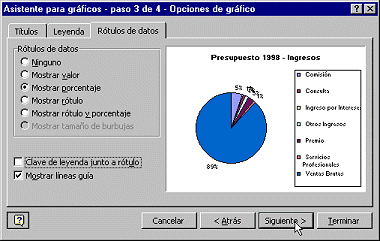
12. Hacer un clic en la ficha, Rótulo de Datos. Se puede elegir que clase de etiquetas sean mostradas


13. Seleccionar Mostrar porcentaje o en Porcentaje y tildar el cuadro para Mostrar líneas guía.


14. Hacer un clic en el botón Siguiente para continuar. Se abre el Paso 4.


15. Elegir con un clic En una hoja nueva y escribir en Ingresos .


16. Hacer un clic en el botón Terminar.


      Aparece el gráfico terminado en una nueva hoja gráfica llamada Ingresos.


17.Hacer un clic en la barra Fórmula y escribir su nombre, 2 espacios , la fecha, 6 espacios, Proyecto 1: Introducción a Excel y pulse ENTRAR. Aparece un marco o cuadro de texto conteniendo su texto en el centro de la hoja.


18. Arrastrar el marco/cuadro de texto hacia arriba a la izquierda del fondo blanco del gráfico


19. Hacer un clic en Vista Preliminar de Impresión, para ver como se imprimirá este gráfico. Si fuera necesario, haga sus correcciones.


20. Hacer un clic en el botón Imprimir, para que se imprima la hoja solamente. Los parámetros por defecto harán que se impriman todas las páginas de las hojas activa(s). En este caso hay una sola página.


No necesita guardar sus cambios.


REFLEXIÓN:

"En esta entrada vimos que son la gráficas y los diferentes tipos que existen, también aprendimos como se puede realizar una gráfica circular, los pasos que lleva y los tipos de datos que se necesitan. También vimos los tipos de gráficos que se pueden realizar. En nuestra vida cotidiana las gráficas son de mucha utilidad para poder comprender mas los temas, en caso de que se hable sobre estadísticas, las gráficas son una herramienta básica porque nos ayuda a comprender con mayor facilidad las cosas, también cuando se quiere hablar sobre algún porcentaje las gráficas circulares son las que nos ayudan a comprender con mayor facilidad sobre este tema"...

PAOLA ABIGAIL URCID GALLARDO

domingo, 13 de febrero de 2011

LISTA, ORDENAMIENTOS, FILTROS.

LISTA.

Una lista de Microsoft Excel proporciona características diseñadas para facilitar la administración y el análisis de grupos de datos relacionados en una hoja de cálculo de Excel. Si designa un rango como una lista, podrá administrar y analizar los datos de la lista sin tener en cuenta los datos externos a la lista. Por ejemplo, puede filtrar columnas, agregar una fila para totales, e incluso crear un informe de tabla dinámica utilizando únicamente los datos de la lista.

Al crear una lista en Excel, las características de la lista y los elementos visuales diseñados para mejorar estas características permiten identificar y modificar fácilmente el contenido de la lista.


1. Cada columna de la lista tiene el Autofiltro habilitado de forma predeterminada en la fila de encabezado. El Autofiltro permite filtrar u ordenar rápidamente los datos.

2. El borde de color azul oscuro que rodea a la lista permite distinguir claramente el rango de celdas que la forman.

3. La fila que contiene un asterisco se denomina fila de inserción. Al escribir información en esta fila, se agregarán los datos automáticamente a la lista y se expandirá el borde de la misma.

4. Puede agregar una fila Total (fila de total: fila especial de una lista que proporciona una selección de funciones de agregado que son útiles para trabajar con datos numéricos.) a la lista. Cuando haga clic en una celda de la fila Total, estará disponible una lista desplegable de funciones agregadas.

5. Puede modificar el tamaño de la lista arrastrando el controlador de tamaño de la esquina inferior del borde de la lista.

ORDENAMIENTOS.

BOTONES Buttons: Sort Ascending & Sort Descending

Excel le permite ordenar en orden alfabético normal y en orden inverso, mediante los Botones, Orden Ascendente y Orden Descendente.

Se pueden ordenar las filas completas o solamente las celdas seleccionadas, basado en la primer columna de la selección. Desde luego, si sus datos consisten en filas de hechos relacionados entre sí, ordenar por filas completas es más seguro. De otra manera, sus registros pueden mezclarse fácilmente.

DIALOGO.

Usar el diálogo Ordenar es más flexible que hacerlo mediante los botones de la barra de herramientas. El diálogo le permitirá seleccionar cuales columna(s) usar como base del ordenamiento.

Puede establecer Ordenar en tres niveles. Excel ordenará primero todas las filas que se hayan seleccionado basadas en la primer columna que haya elegido. A continuación, Excel ordena las filas que tengan los mismos valores que esa primer columna a Ordenar, usando la segunda columna que haya elegido. Por último Excel ordena las filas que tengan los mismos primeros y segundos valores de columna, usando la tercer columna que usted eligió. Un ejemplo sería un ordenamiento de tres columnas usado para disponer listas de nombres en orden alfabético. Cuando cada nombre consiste de tres celdas - Apellido - Nombre de pila - Nombre del medio.


PASOS PARA ORDENAR


Ordenar: Botón

1. Seleccionar filas 5 - 23, que contienen los registros de los viajes vendidos. (Asegure de seleccionar las filas completas.)

2. Clic en el botón  Button: Sort Ascending  Orden Ascendente de la barra de herramientas Estándar. Las filas seleccionadas son ordenadas en orden alfabético basado en la primer columna.


Una lista alfabética de clientes sería útil para muchas tareas. Sin embargo, también hay otros ordenamientos útiles.

Ordenar: Diálogo Ordenar

1. Si fuera necesario, seleccionar nuevamente las filas de datos - Filas 5 - 23.

2. Seleccionar Datos  Ordenar... El diálogo ordenar se abre. Por defecto, al fondo, la fila del Encabezado es seleccionada. De esta forma, Excel asume que la primer fila que ha seleccionado contiene etiquetas para las columnas. Estas etiquetas están enumeradas en las listas que descienden, para ayudarlo a elegir qué columnas usar para el ordenamiento.

3. En el cuadro de texto Ordenar por, seleccionar desde la lista que baja, Viaje, y hacer un clic en Ascendente. Dejar en blanco a los otros cuadros de texto. Esta vez usted usará Ordenar solo en la columna Viaje.

Esté seguro de que la fila Encabezado sea seleccionada. (por defecto) 


4. Clic en Aceptar. Las filas seleccionadas son ordenadas, agrupando las filas del mismo valor en la columna Viaje.

Este orden alfabético parece ser complicado. Sería más útil tener a las Ofertas Especiales juntas y a la Otra categoría al final. Otro es para todos los viajes que no eran una de las ofertas especiales. También, sería más natural ordenar los viajes en el orden en que aparecen en el volante publicitario. De manera que el orden requerido sería: Tahiti, Nueva Zelandia, Mundo, Otro. Necesitará crear una Lista Personalizada.


FILTROS.

Aplicar filtros es una forma rápida y fácil de buscar un subconjunto de datos de un rango y trabajar con el mismo. Un rango filtrado muestra sólo las filas que cumplen el criterio (criterios: condiciones que se especifican para limitar los registros que se incluyen en el conjunto de resultados de una consulta o un filtro.) que se especifique para una columna. Microsoft Excel proporciona dos comandos para aplicar filtros a los rangos:
Autofiltro, que incluye filtrar por selección, para criterios simples
Filtro avanzado, para criterios más complejos
A diferencia de la ordenación, el filtrado no reorganiza los rangos. El filtrado oculta temporalmente las filas que no se desea mostrar.
Cuando Excel filtra filas, le permite modificar, aplicar formato, representar en gráficos e imprimir el subconjunto del rango sin necesidad de reorganizarlo ni ordenarlo
Autofiltro
Cuando utilice el comando Autofiltro, aparecerán las flechas de Autofiltro a la derecha de los rótulos de columna del rango filtrado.


1. Rango sin filtrar
2. Rango filtrado


REFLEXIÓN.

En esta entrada vimos 3 temas diferentes, las listas, que nos ayudan a organizar datos sobre un mismo tema pero con diferente tipo de datos; los ordenamientos, nos ayudan a ordenar en orden alfabetico o numerico los datos, en orden ascendente o descendentede acuerdo a las necesidades del usuario, otra forma de organizar los datos es por medio de un cuasdro de dialogo que es de forma personalizada laas cual tiene opciones de cual dato es el primer que se va a organizar y los que se quieren que se ordenen despues; también vimos los filtros, que es una herramienta muy útil ya que nos sirve para buscar datos en una lista da acuerdo con las primeras letras del dato a buscar, o a alguna palabra en especial. Estas herramientas son muy utiles para poder organizar listas y poder encontrar datos mas rapido"...

PAOLA ABIGAIL URCID GALLARDO

sábado, 12 de febrero de 2011

TABLAS DINAMICAS.

INTRODUCCIÓN.

Una tabla dinámica consiste en el resumen de un conjunto de datos, atendiendo a varios criterios de agrupación, representado como una tabla de doble entrada que nos facilita la interpretación de dichos datos. Es dinámica porque nos permite ir obteniendo diferentes totales, filtrando datos, cambiando la presentación de los datos, visualizando o no los datos origen, etc...

TABLAS DINAMICAS.
Veamos cómo podemos crear una tabla dinámica a partir de unos datos que ya tenemos.

Para crear una tabla dinámica, Excel nos proporciona el Asistente para tablas y gráficos dinámicos.

Supongamos que tenemos una colección de datos de los artículos del almacen con el número de referencia y el mes de compra, además sabemos la cantidad comprada y el importe del mismo.

Vamos a crear una tabla dinámica a partir de estos datos para poder examinar mejor las ventas de cada artículo en cada mes.


Para acceder al asistente accedemos al menú Datos - Informe de tablas y gráficos dinámicos.

Aparece la primera pantalla de tres de las que se compone el asistente para tablas dinámicas, donde nos solicita que indiquemos la situación de los datos a analizar y qué tipo de informe vamos a crear.


En nuestro caso indicamos que vamos a seleccionar los de la Lista de Excel y que vamos a crear una Tabla dinámica.

En la segunda pantalla seleccionamos el rango dónde tenemos los datos a utilizar en la tabla dinámica.

Debemos seleccionar todas las celdas incluyendo las cabeceras.


En esta última pantalla debemos indicar dónde vamos a situar el resultado de la tabla dinámica. Hemos escogido situarla en una Hoja de cálculo nueva.

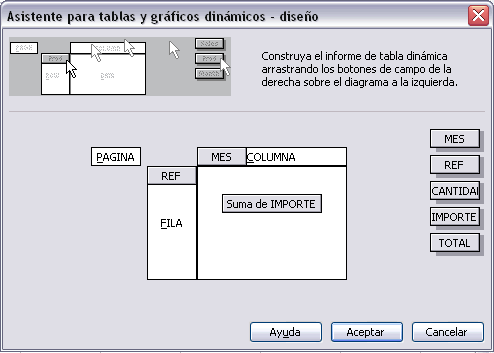
Si pulsamos sobre Diseño... accedemos a un cuadro de diálogo donde podemos personalizar la forma en que van a verse los datos en la tabla dinámica.


En la imagen podemos apreciar que nos aparece una estructura formada por las filas, columnas, datos y además un campo para el nº de página. Y en el lateral derecho tenemos los campos disponibles de la tabla, los cuales podemos arrastrar a las diferentes partes del diagrama de la izquierda.

Por ejemplo podríamos contruir una tabla dinámica con la siguiente estructura:

- En el campo Fila arrastramos REF, las referencias de nuestros artículos.

- En el campo Columna arrastramos MES.

- Y en Datos arrastramos IMPORTE

Nos quedaría una estructura como podemos ver en la imagen de abajo.


Tras realizar la tabla dinámica este sería el resultado obtenido.


Podemos ver que la estructura es la que hemos definido anteriormente, en el campo fila tenemos las referencias, en el campo columnas tenemos los meses y en el centro de la tabla las sumas de los importes.

Con esta estructura es mucho más fácil analizar los resultados.

Una vez creada la tabla dinámica nos aparece en la hoja, la barra de herramientas Tabla dinámica:


(La podemos visualizar y ocultar con la opción de menú Ver -- Barras de Herramientas.)

En esta barra nos encontramos botones útiles como el botón  para darle a la tabla un formato predefinido, y otros que veremos a lo largo del tema..

También aparece el cuadro Lista de campos de tabla dinámica que nos permite modificar la estructura de la tabla añadiendo campos a las distintas zonas, o bien utilizando el botón Agregar a en combinación con el cuadro de lista que aparece al lado del botón, o simplemente arrastrándo el campo sobre la zona deseada.

De igual forma podemos quitar un campo de un zona arrastrándolo fuera de la tabla.

Con esto vemos que en un segundo podemos variar la estructura de la tabla y obtener otros resultados sin casi esfuerzos.

Esta lista de campos se puede mostrar u ocultar con el botón de la barra Tabla dinámica


Si arrastrásemos a la zona de datos los campos cantidad y total, obtendríamos la siguiente tabla, más compleja pero con más información:


Más información ver http://issuu.com/johnycs/docs/tablasdinamicas


ELIMINAR TABLAS DINAMICAS.

Para eliminar una tabla dinámica simplemente debemos seleccionar la tabla en su totalidad y presionar la tecla Supr o con la tabla seleccionada hacer clic con el botón derecho del ratón y seleccionar Eliminar del menú Pop-up

APLICAR FILTROS A UNA TABLA DINAMICA.

Otra característica útil de las tablas dinámicas es permitir filtrar los resultados y así visualizar unicamente los que nos interesen en un momento determinado. Esto se emplea sobre todo cuando el volumen de datos es importante.

Los campos principales vemos que están acompañados, en su parte derecha, de una flecha indicando una lista desplegable.

Por ejemplo, si pulsamos sobre la flecha del campo Mes nos aparece una lista como vemos en la imagen con los distintos meses disponibles en la tabla con una casilla de verificación en cada uno de ellos para indicar si los queremos ver o no, más una opción para marcar todas las opciones en este caso todos los meses


OBTENER PROMEDIOS EN UNA TABLA DINAMICA.
Por defecto, al crear una tabla dinámica, Excel nos genera unos totales con sumatorio, puede interesarnos modificar esas fórmulas por otras como pueden ser sacar el máximo o el mínimo, el promedio, etc.

Para hacer esto debemos situarnos en cualquier celda de la zona que queremos rectificar y hacer clic con el botón derecho del ratón, nos aparece un menú Pop-up con diferentes opciones, debemos escoger la opción Configuración de campo... y nos aparece un cuadro de diálogo como el que vemos en la imagen.


En este cuadro de diálogo podemos escoger cómo queremos hacer el resumen, mediante Suma, Cuenta, Promedio, etc.

También podemos abrir el cuadro de diálogo con el botón   de la barra Tabla dinámica.


REFLEXION.

"En esta entrada vimos lo que son las tablas dinamicas, estas son de un muy buen uso ya que nos permite agrupar la informacion necesaria de alguna lista, fuente de datos, ect., tambien nos permite ver de esa clasificación los datos mas relevantes o los más importantes. Tambien podemos realizar filtros dentro de un tabla dinamica, la cual nos permite organizar mejor nuestros datos. Otro tipo de función es la de obtener formulas dentro de la tabla dinamica nos ayuda agrupar mas facil cantidades muy grandes por ejemplo en una escuela cuando quieren ver el numero de reprobados en una sola materia y el número de alumnos es demasiado se pueden utilizar las tablas diminamicas y ver eso de otra forma seria el filtrar datos en una tabla dinamica ya realizada y se puede encontrar datos mas presisos"...

PAOLA ABIGAIL URCID GALLARDO